

Dokumente im KundenportalSo findest Du Dein Schreiben.
Deine Schreiben liegen im Kundenportal im Bereich „Dokumente“. Welcher Weg für Dich gilt, hängt davon ab, ob Dein Energievertrag nach dem Login angezeigt wird.
Siehst Du Deinen Energievertrag nach dem Login im Kundenportal?
Kurz gefasst
- Vertrag sichtbar: Vertrag auswählen, auf der Startseite nach unten scrollen, unterhalb von „Self-Service“ den Reiter „Dokumente“ öffnen.
- Vertrag nicht sichtbar: auf der Startseite „Vertrag verknüpfen“ wählen, Vertragsnummer, PLZ und Geburtsdatum eingeben, danach „Dokumente“ öffnen.
Fall 1: Dein Vertrag ist sichtbar
Dein Schreiben liegt direkt im Kundenportal
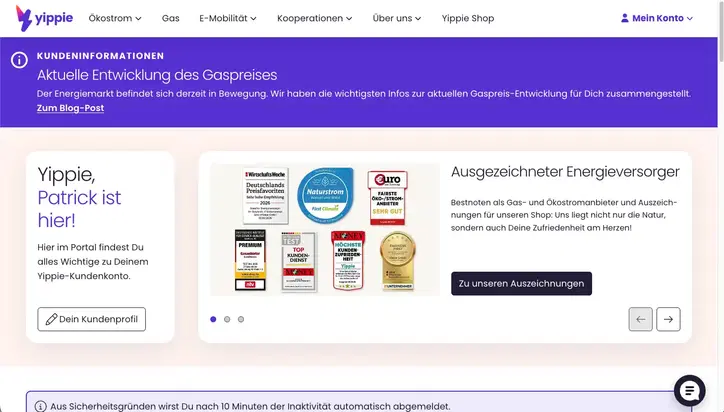
Schritt 1
Gehe zur Startseite Deines Kundenportals.
Schritt2
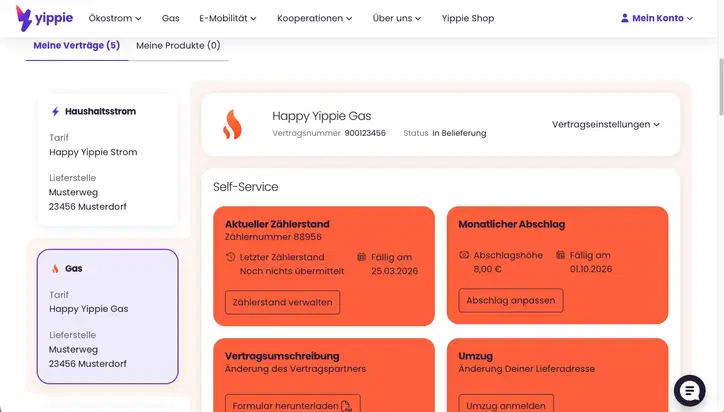
Scrolle auf der Startseite ein Stück nach unten und wähle Deinen Vertrag aus.
Schritt 3
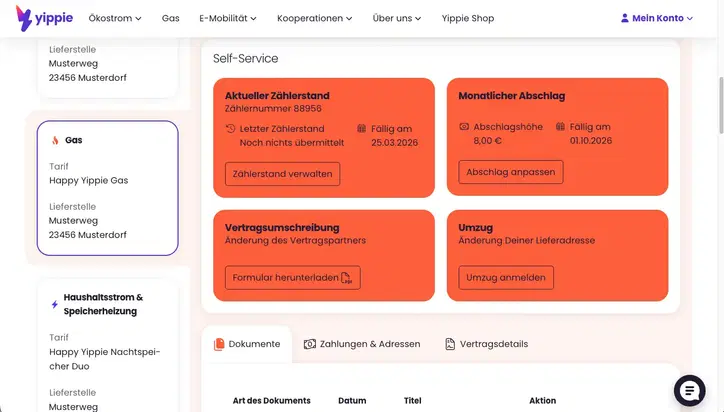
Scrolle noch ein Stück nach unten. Unterhalb des Bereichs „Self-Service“ findest Du den Reiter „Dokumente“.
Schritt 4
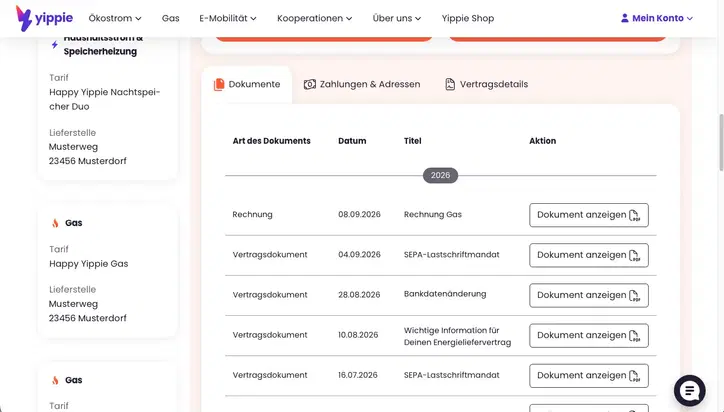
Öffne „Dokumente“. Dort liegen Deine Schreiben.
Tipp zum Scrollen
Der Reiter „Dokumente“ befindet sich nicht zwingend direkt im sichtbaren Bereich nach dem Login. Scrolle deshalb bitte etwas nach unten.
Fall 2: Dein Vertrag ist nicht sichtbar
Verknüpfe zuerst Deinen Vertrag
Dein Vertrag ist wahrscheinlich noch nicht mit Deinem Kundenkonto verknüpft. Er ist trotzdem vorhanden.
Vertrag über CHECK24 abgeschlossen?
Dein Vertrag ist noch nicht mit Deinem Kundenkonto verknüpft? Das kann zum Beispiel passieren, wenn Du Deinen Vertrag über CHECK24 abgeschlossen hast. CHECK24 kann dafür eine Alias-E-Mail-Adresse verwenden, die Dir möglicherweise nicht bekannt ist.
Schritt 1
Gehe auf die Startseite des Kundenportals.
Schritt 2
Klicke auf „Vertrag verknüpfen“.
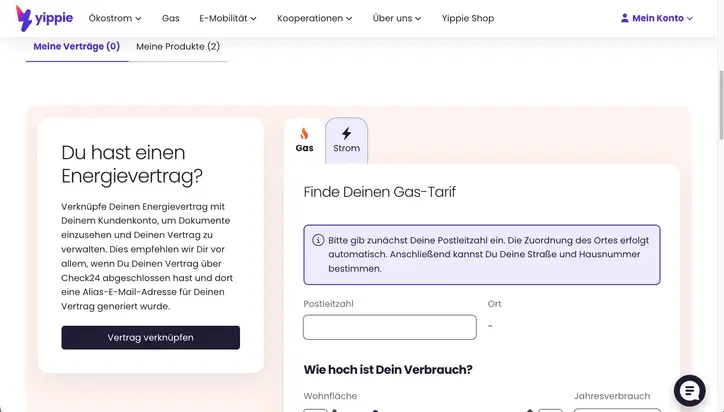
Schritt 3
Gib dort Deine Vertragsnummer, PLZ und Dein Geburtsdatum ein.
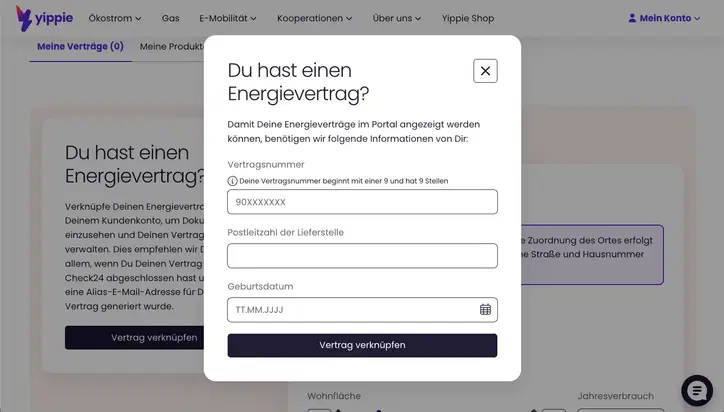
Schritt 4
Schließe die Verknüpfung ab.
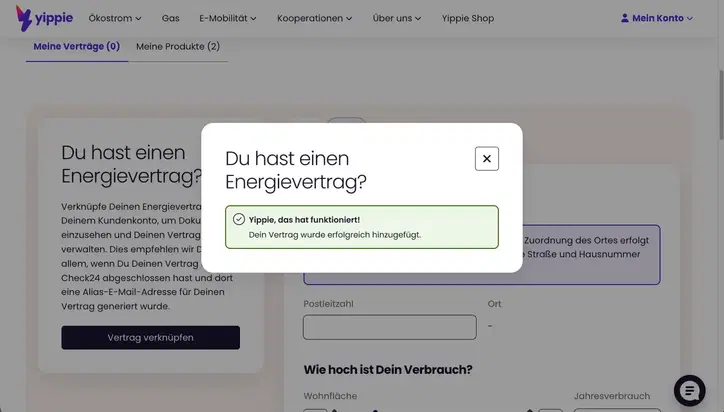
Schritt 5
Wähle anschließend Deinen Vertrag aus und öffne den Reiter „Dokumente“.
Schritt 6
Dort findest Du Dein Schreiben.
Vertrag wird weiterhin nicht angezeigt?
Wenn Dein Vertrag nach der Verknüpfung weiterhin nicht angezeigt wird, prüfe bitte zunächst, ob Vertragsnummer, PLZ und Geburtsdatum korrekt eingegeben wurden. Wenn es danach noch nicht funktioniert, hilft Dir unser Kundenservice gerne weiter.
Häufige Fragen
Der Reiter „Dokumente“ befindet sich nicht zwingend direkt im sichtbaren Bereich nach dem Login. Scrolle deshalb bitte etwas nach unten – er liegt unterhalb des Bereichs „Self-Service“.
Das kann zum Beispiel passieren, wenn Du Deinen Vertrag über CHECK24 abgeschlossen hast. CHECK24 kann dafür eine Alias-E-Mail-Adresse verwenden, die Dir möglicherweise nicht bekannt ist. Dein Vertrag ist trotzdem vorhanden.
Du brauchst Deine Vertragsnummer, Deine PLZ und Dein Geburtsdatum. Die Vertragsnummer findest Du in Deiner Vertragsbestätigung.
